
Hướng dẫn đăng ký tài khoản Bitconnect

Điền các thông tin như tên, địa chỉ mail, mật khẩu và số điện thoại. Chọn ngày tháng năm sinh và click vào ô tôi không phải người máy.
Lưu ý: Riêng ô khoanh màu đỏ (bên trên) bạn giữ nguyên không cần thay đổi vì đó là tên của người giới thiệu. Hoặc có thể điền tên của mình là NguyenAnhNgoc
Nhấn “SIGN UP”
Thông báo như hình bên dưới là được, bạn cần mở email để lấy thông tin kích hoạt (lưu ý nếu mục inbox không có thì kiểm tra mục Spam)

Mở email bạn sẽ thấy một email, trong đó bạn cần click vào dòng “Link: https://bitconnect…” (xem ảnh bên dưới)

Sau khi click vào link bạn sẽ được chuyển đến trang web của Bitconnect và thông báo tài khoản đã kích hoạt thành công như bên dưới.

Bây giờ bạn cần đăng nhập vào tài khoản của mình bằng địa chỉ email và mật khẩu đã tạo ở bước đầu tiên.

Giao diện tài khoản của bạn như bên dưới.

Cách bật bảo mật Google Authenticator
Để tăng cường bảo mật cho tài khoản Bitconnect bạn nên bật chức năng xác minh thông qua Google Authenticator.
Trong trang Dashboard, chọn menu “SECURITY”

Bên tay phải bạn sẽ thấy các thông tin như hình bên dưới.
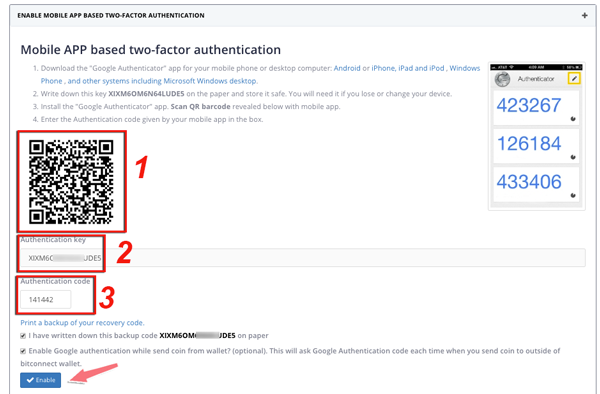
Bây giờ bạn cần thực hiện các bước như sau:
- Bước 1: (1) Lấy điện thoại của bạn ra và cài ứng dụng Google Authenticator vào (Tải trên AppStor hoặc Google Play nhé)
- Bước 2: (2) Lấy giấy bút ra ghi lại cái mã trong ô Authentication Key và cất vào tủ hay chỗ nào đó. Đây chính là mã khôi phục nếu trong trường hợp bạn mất điện thoại hoặc cài lại máy…
- Bước 3: Bật cái ứng dụng Goolge Authenticator trong điện thoại lên và mở chức năng quét mã QR và đưa lên màn hình máy tính để quét cái mã QR (1). Ngay sau khi quét ứng dụng sẽ cung cấp cho bạn 6 số ngẫu nhiên.
- Bước 4: (3) Nhập 6 số ngẫu nhiên vào vô Authentication code và nhấn nút Enable
Ok, sau đó bạn sẽ được chuyển sang bước tiếp theo.
Bây giờ lại xem ứng dụng Google Authenticator trên điện thoại và bạn sẽ được cung cấp 6 số ngẫu nhiên khác (6 số này cứ 30 giây lại thay đổi 1 lần)
Nhập 6 số đó vào ô Authentication code và nhấn nút “Deactivate while send coin from wallet”
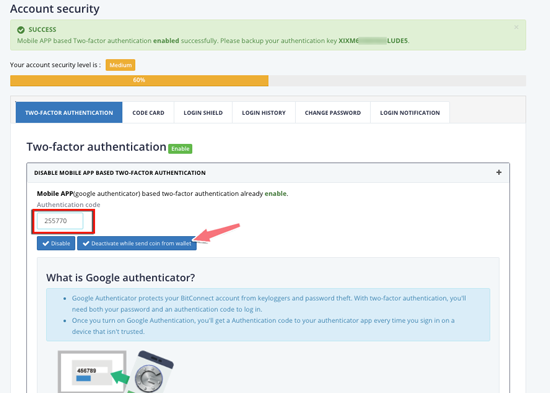
Như vậy bạn đã bảo mật 2 bước thành công rồi.
Từ bây giờ mỗi lần sau khi đăng nhập vào tài khoản Bitconnect bằng email và mật khẩu thì bạn sẽ được yêu cầu nhập 6 số trên ứng dụng Google Authenticator như hình bên dưới.
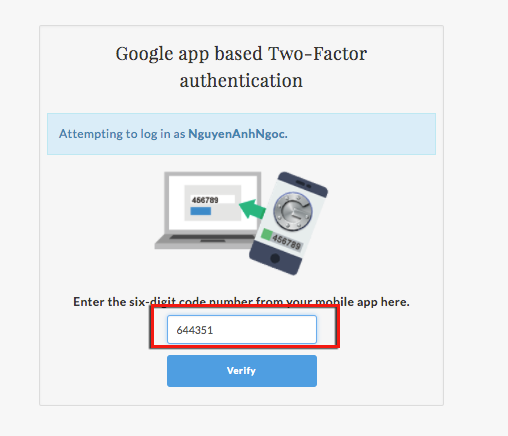
Vì thế nếu có ai đó dùng email và mật khẩu của bạn đăng nhập thì họ cũng không vào được, trừ khi họ lấy luôn điện thoại của bạn nhé 
Lời kết
Với bài viết này Ngọc đã hướng dẫn chi tiết cách đăng ký tài khoản Bitconnect và bật chức năng bảo mật 2 bước bằng ứng dụng Google Authenticator.
Nếu có bất kỳ câu hỏi nào cần sự hỗ trợ bạn có thể để lại bình luận ở bên dưới nhé!
Link tham gia nhóm FB : https://www.facebook.com/groups/396299124132620/
link nhóm Telegram: https://t.me/joinchat/Gvqxog8v8a_gGCFF1h2Y5g
link nhóm Telegram: https://t.me/joinchat/Gvqxog8v8a_gGCFF1h2Y5g

Không có nhận xét nào:
Đăng nhận xét